

- ПРОГРАММЫБЕСПЛАТНОЕ ПОДЛЯ КОММЕРЧЕСКОГО ИСПОЛЬЗОВАНИЯДЛЯ ЛИЧНОГО И НЕКОММЕРЧЕСКОГО ИСПОЛЬЗОВАНИЯРезервное Копирование и Восстановление Системы:Защита Персональных данных и Безопасность:
- ДИСТРИБУЦИЯ
-
Как восстанавливать файлы с удаленного компьютера при помощи лицензии R-Studio Standalone и ее сетевых возможностей в демо-режиме


Эта статья будет полезной для пользователей, имеющих лицензию R-Studio Standalone и которым нужно восстановление данных с другого компьютера. Согласно EULA R-Studio Standalone может использоваться только на одной машине и не может переноситься после активации. Однако есть простой способ восстанавливать потерянные файлы с другого компьютера в вашей корпоративной или домашней сети, или даже через Интернет, если устройство хранения информации не очень большой. Идея достаточно простая: есть возможность создать образ диска удаленного компьютера по сети, сохранить его на локальном компьютере, и затем открыть образ для извлечения нужных файлов.
R-Studio Corporate, Technician и T80+ поддерживают восстановление по сети для удаленных компьютеров, но лицензия Standalone не включает такую возможность. Она имеет только одну возможность: создание образов дисков для удаленных компьютеров по сети.
Кроме того, при сетевом восстановлении, нет необходимости вскрывать удаленный компьютер, извлекать его диск и подсоединять диск к локальному компьютеру. Такие манипуляции требуют определенных технических навыков, и иногда это даже невозможно по разным причинам: брендовые компьютеры могут иметь пломбы гарантии, с дисками M.2 трудно работать, и т.п.
Эта статья покажет вам как использовать эту возможность лицензии Standalone для восстановления файлов с дисков на других компьютерах.
Кстати, R-Studio Emergency, являющейся неотъемлемой частью пакета любой версии, не будет решением для этого случая, т.к. ее нельзя использовать на любом другом компьютере, кроме того, на котором R-Studio зарегистрирована и активирована под лицензией Standalone.
В нашей статье мы будем использовать следующий сценарий: Ноутбук под Windows 10 с файловой системой, зашифрованной BitLocker'ом, не может запуститься из-за повреждения ОС. Нужно извлечь некоторые пользовательские файлы из этого ноутбука. Мы будем использовать ключ восстановления диска, зашифрованного BitLocker'ом (BitLocker Drive Encryption recovery key) для вскрытия этой файловой системы.
Конфигурация сети
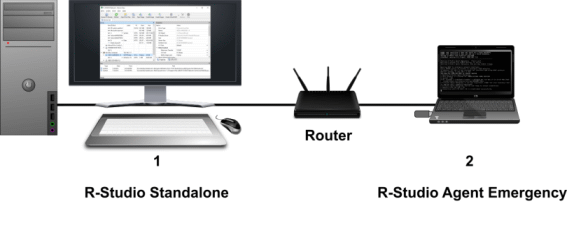
Рисунок внизу показывает конфигурацию нашей сети для восстановления данных.
Кликните по изображению для его увеличения
Оба компьютера подключены к друг другу через домашнюю сеть, тип подключения - Ethernet
- Локальный компьютер с установленной, зарегистрированной и активированной R-Studio Standalone, и подключенный к локальной сети. Он будет использоваться для создания загрузочного диска R-Studio Agent Emergency, сохранения образа и выполнения восстановления данных.
- Ноутбук с поврежденной файловой системой.
На локальном компьютере также необходимо открыть весь входной и выходной трафик для R-Studio и отключить антивирусные программы, которые могут серьезно ухудшить работу R-Studio. Также надо избегать перекачки большого объема данных по сети во время создания образа - такой затор может значительно увеличить время создания образа.
Запустите удаленный компьютер при помощи R-Studio Agent Emergency
Для этого необходимо проделать некоторые вещи до запуска удаленного компьютера:
- Отключите Secure boot в BIOS'е удаленного компьютера. Практически всегда Secure boot включен на компьютерах с Windows 10/11.
- Сконфигурируйте BIOS удаленного компьютера чтобы запускать компьютер с устройства, на котором установлен R-Studio Agent Emergency.
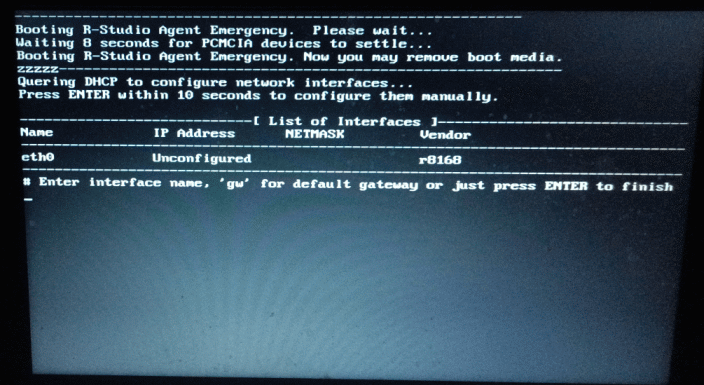
Пожалуйста обратите внимание что картинки внизу сделаны напрямую с реального монитора LCD, и поэтому их качество может быть неидеальным.
1. Запустите удаленный компьютер.
> Запустится R-Studio Agent Emergency и покажет свой экран. Затем программа начнет запрашивать IP адрес у сервера DHCP. Она покажет его на экране если его получит.
Если R-Studio Agent Emergency не сможет автоматически сконфигурировать свои сетевые параметры через DHCP (как это случилось в нашем случае), это придется сделать вручную.
Кликните по изображению для его увеличения
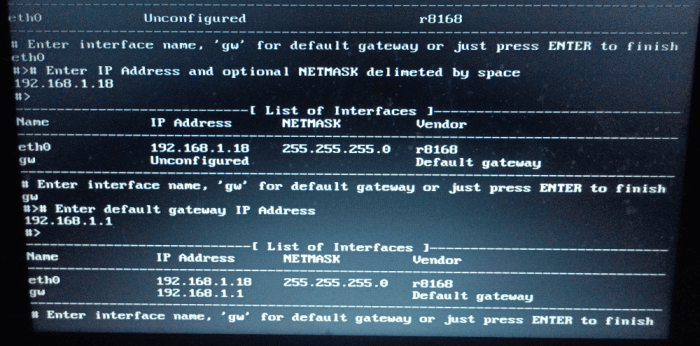
2. Введите имя интерфейса (eth0), укажите его адрес IP, и нажмите клавишу ENTER на клавиатуре. Затем введите gw для конфигурирования сетевого шлюза, задайте его адрес IP и нажмите еще раз клавишу ENTER на клавиатуре.
Кликните по изображению для его увеличения
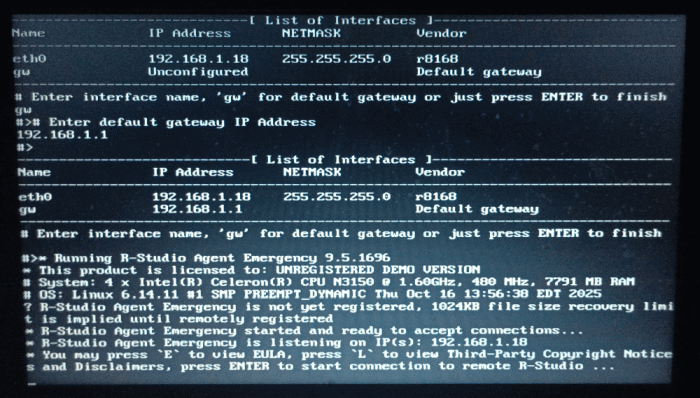
> R-Studio Agent Emergency покажет что он готов принимать входные подключения от R-Studio.
Кликните по изображению для его увеличения
Установите соединение между R-Studio и R-Studio Agent Emergency
1. Кликните по кнопке Connect to Remote или выберите Connect to Remote в меню Drive и введите адрес IP удаленного компьютера на диалоге Connect to Remote Computer. Оставьте поле Password пустым и 3174 в поле Port.
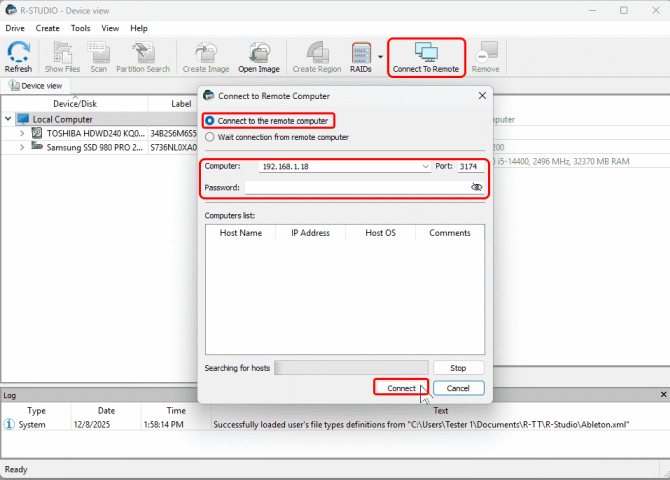
Кликните по изображению для его увеличения
> R-Studio подключится к удаленному компьютеру и покажет структуру жестких и логических дисков в панели Drives.
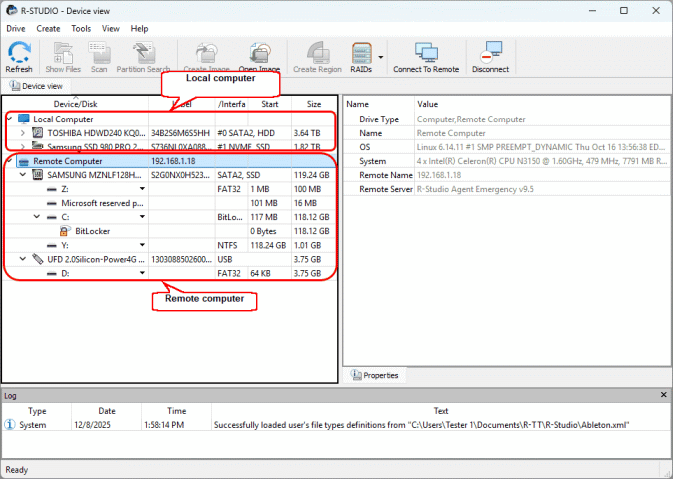
Кликните по изображению для его увеличения
R-Studio Agent Emergency также покажет что он подключен к локальному компьютеру.
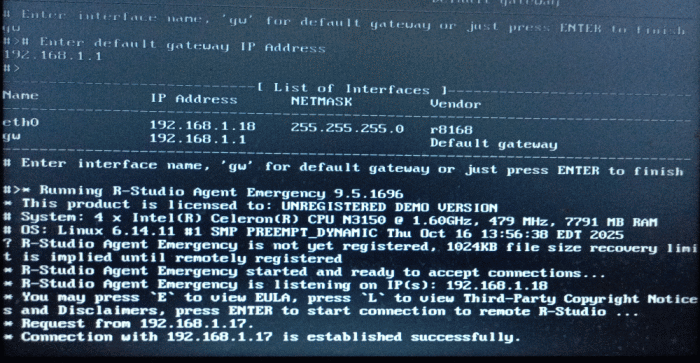
Кликните по изображению для его увеличения
Создайте образ по сети
1. Кликните по кнопке Create image для запуска создания образа системного диска на удаленном компьютере.
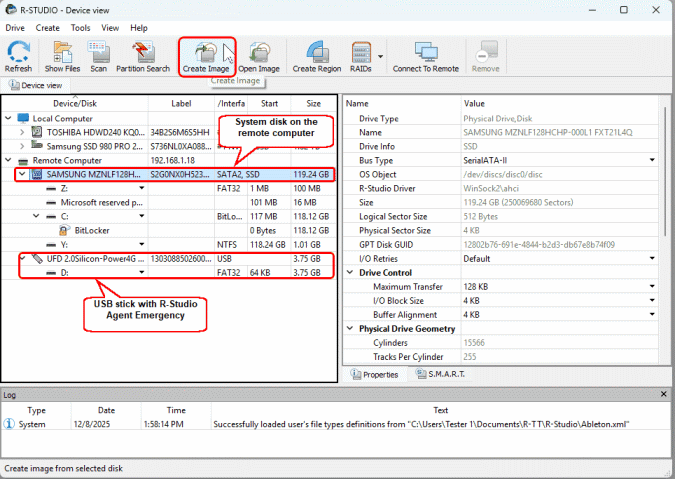
Кликните по изображению для его увеличения
> Появится диалог Create Image.
2. Выберите место на локальном компьютере где сохранить образ и задайте другие параметры создания образа.
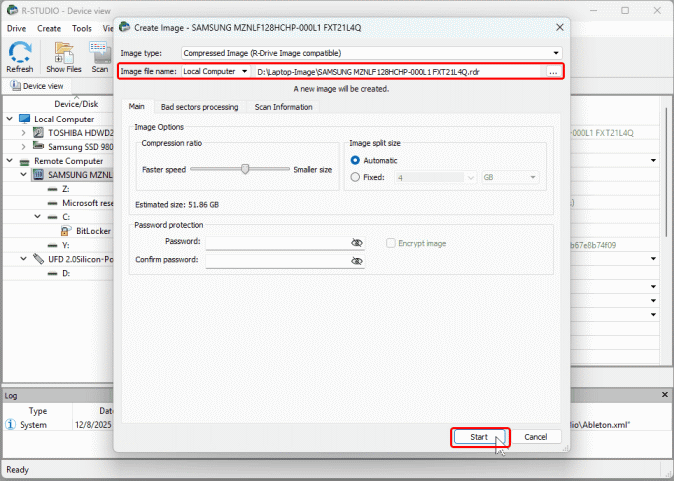
Кликните по изображению для его увеличения
и кликните по кнопке Start button.
Вы можете прочитать больше про эти параметры в сетевой справке по R-Studio: Images.
> R-Studio начнет создавать образ показывая прогресс этой операции.
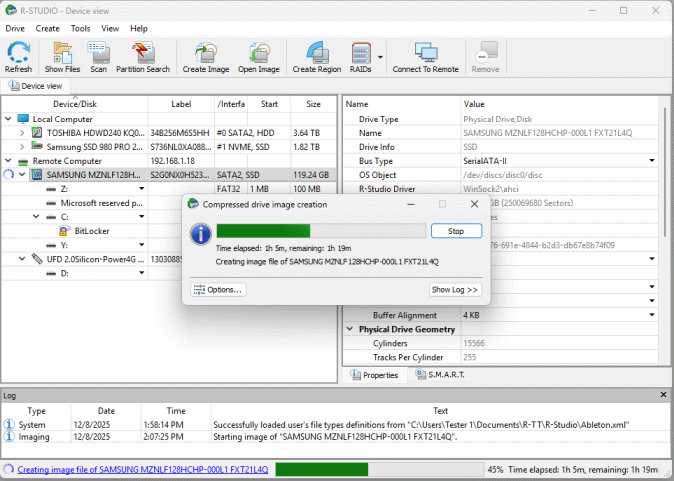
Кликните по изображению для его увеличения
Когда R-Studio закончит этот процесс она покажет это в своем логе.
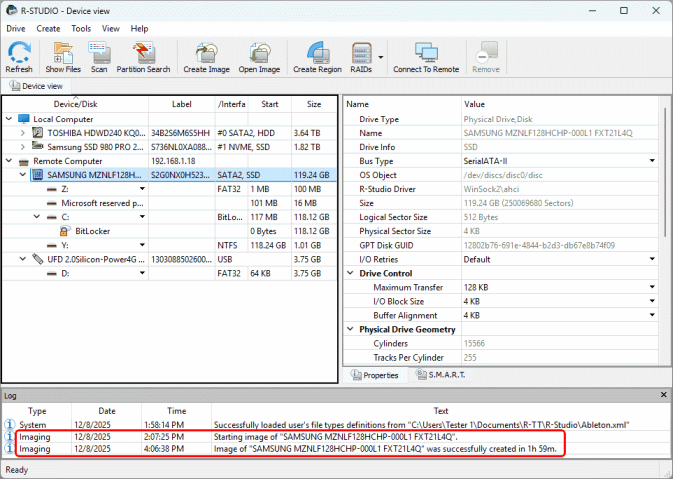
Кликните по изображению для его увеличения
Теперь можно отключить удаленный компьютер и выключить его.
Выберите Remote Computer и кликните по кнопке Disconnect.
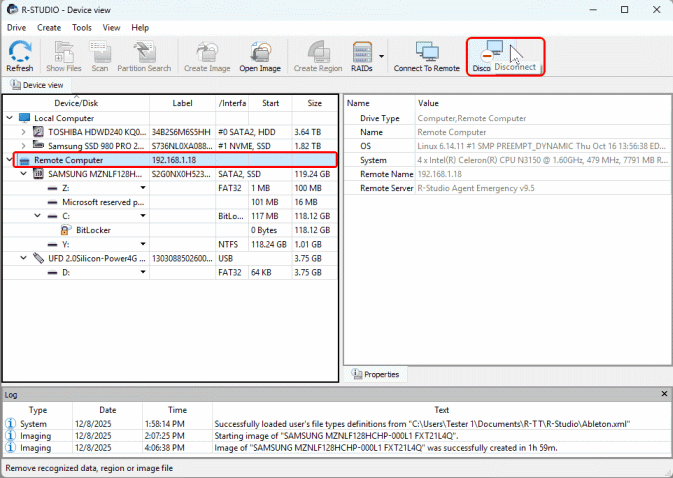
Кликните по изображению для его увеличения
Только локальный компьютер останется в панели Device view.
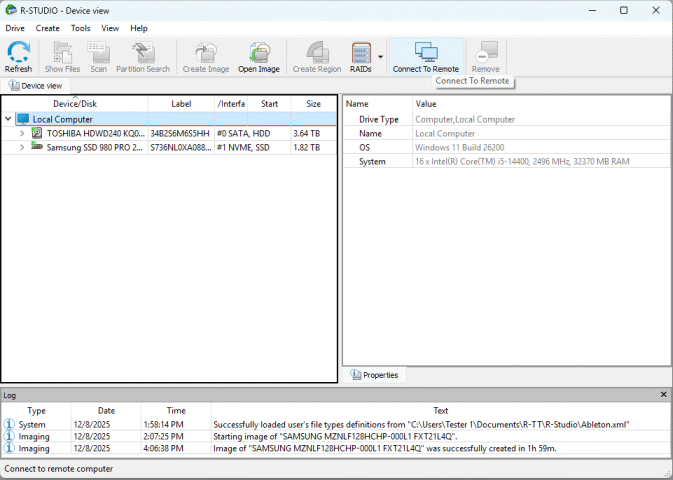
Кликните по изображению для его увеличения
Теперь можно выключить удаленный компьютер.
Работа со созданным образом
1. Кликните по кнопке Open Image для загрузки образа и выберите его.
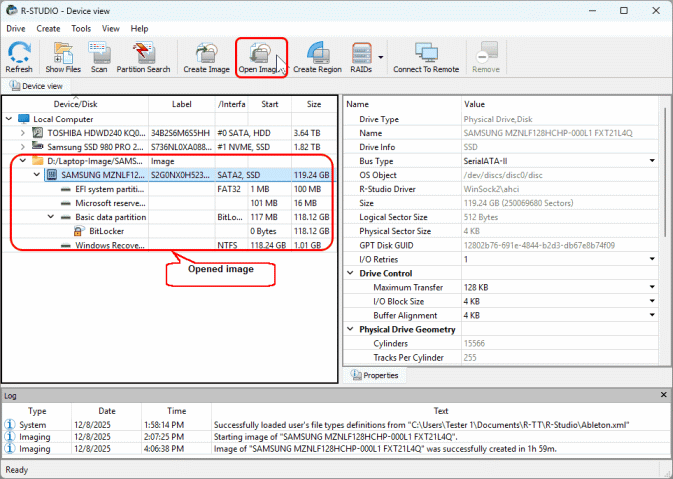
Кликните по изображению для его увеличения
Он появится в панели Device view.
2. Дважды кликните по контейнеру BitLocker, введите Recovery key для вскрытия этого контейнера,
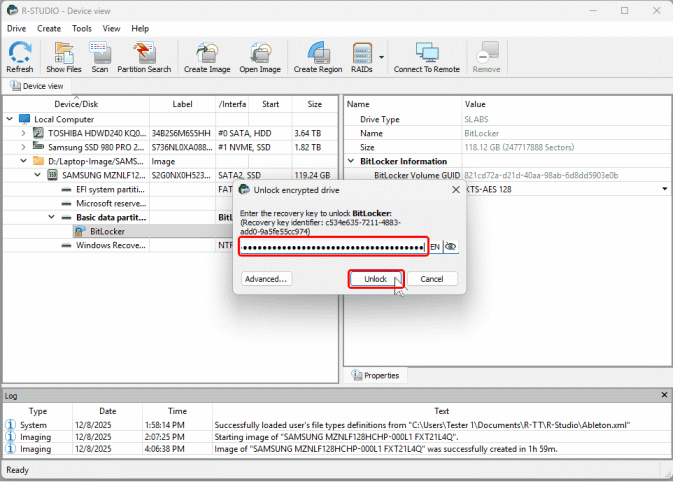
Кликните по изображению для его увеличения
и кликните по кнопке Unlock.
> R-Studio начнет перечисление файлов на вскрытом разделе.
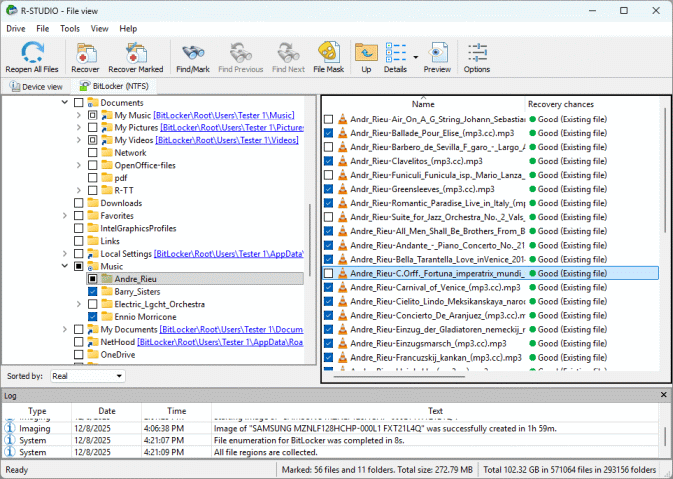
Кликните по изображению для его увеличения
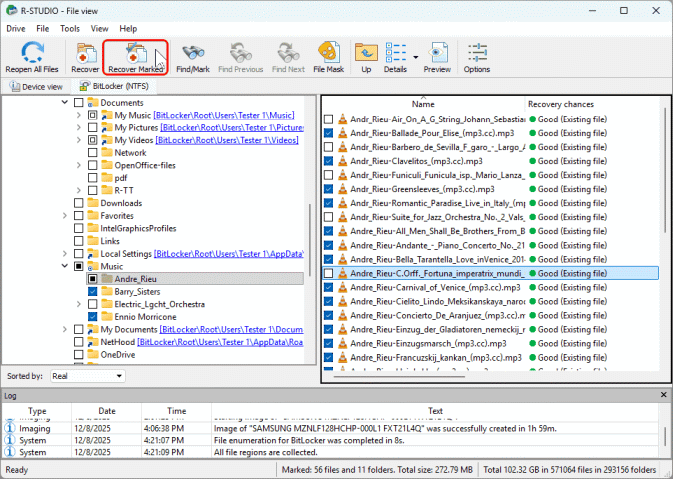
3. Пометьте те файлы которые вы хотите восстановить
Кликните по изображению для его увеличения
и кликните кнопку Recovery Marked.
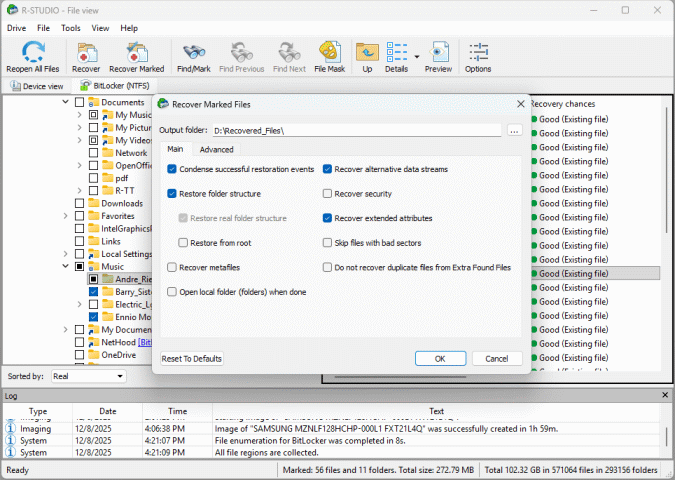
> Появится диалог Recover Marked Files.
4. Задайте параметры восстановления и кликните по кнопке OK.
Кликните по изображению для его увеличения
Вы можете прочитать больше про эти параметры в сетевой справке по R-Studio: Basic File Recovery
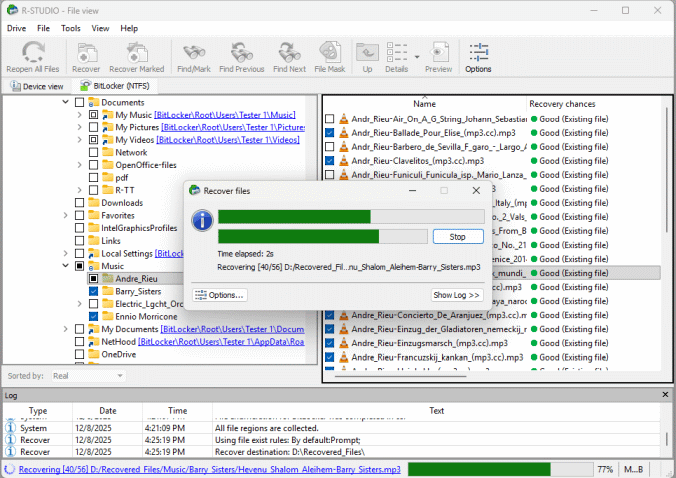
> R-Studio начнет восстановление файлов, показывая его прогресс.
Кликните по изображению для его увеличения
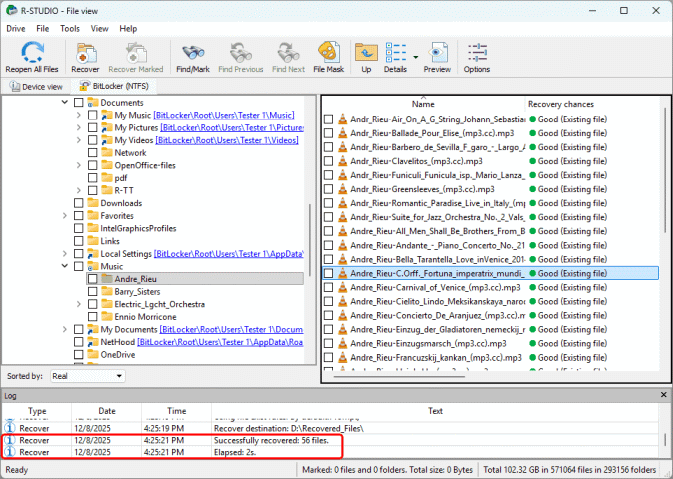
Как только процесс восстановления закончится, R-Studio покажет его результаты.
Кликните по изображению для его увеличения
- Руководство по восстановлению данных
- Программы по восстановлению файлов. Почему R-Studio?
- R-Studio для бизнеса по компьютерной экспертизе и восстановлению данных
- R-STUDIO Review on TopTenReviews
- Особенности восстановления файлов с устройств SSD и других устройств, поддерживающих команду TRIM/UNMAP
- Как восстановить данные с устройств NVMe
- Оценки успешности восстановления данных для типичных случаев
- Восстановление Перезаписанных данных
- Восстановление Данных При Помощи R-Studio Emergency
- Пример Восстановления RAID
- R-Studio: Восстановление данных с неработающего компьютера
- Восстановление Файлов с Незагружающегося Компьютера
- Клонирование Дисков Перед Восстановлением Файлов
- Восстановление HD видео с карт SD
- Восстановление файлов с незагружающегося Мака
- Наилучший способ восстановления файлов с системного диска компьютера Mac
- Восстановление данных с зашифрованного диска Linux после повреждения системы
- Восстановление данных с образов дисков Apple (файлы .DMG)
- Восстановление файлов после переустановки Windows
- R-Studio: Восстановление Данных по Сети
- Как использовать корпоративный пакет R-Studio
- Восстановление данных с переформатированного диска NTFS
- Восстановление данных с диска ReFS
- Восстановление данных с переформатированного диска exFAT/FAT
- Восстановление данных со стертого диска HFS или HFS+
- Восстановление данных со стертого диска APFS
- Восстановление данных с переформатированного диска Ext2/3/4FS
- Восстановление данных с диска XFS
- Восстановление данных с простого устройства NAS
- Как подключить виртуальные RAID'ы и тома LVM/LDM к операционной системе
- Особенности Восстановления Данных После Быстрого Форматирования
- Восстановление Данных После Сбоя Утилиты Управления Разделами Диска
- Восстановление и Реконструкция Файлов
- Восстановление Данных с Виртуальных Машин
- Как восстанавливать файлы с удаленного компьютера при помощи лицензии R-Studio Standalone и ее сетевых возможностей в демо-режиме
- Как подключать диски к компьютеру
- Аварийное Восстановление Данных По Сети
- Восстановление Данных через Интернет
- Создание пользовательского известного типа файла для R-Studio
- Определение параметров RAID
- Восстановление Разделов на Поврежденном Диске
- Обход NAT и Firewall при Удаленном Восстановлении Данных
- Восстановление Данных с Внешнего Диска с Поврежденной Файловой Системой
- Принципы Восстановления Данных
- Параметры по умолчанию чередующихся томов (программных RAID 0) в Mac OS X
- Восстановление Данных Файлов Виртуальных Жестких Дисков (VHD/VHDX)
- Восстановление Данных Файловых Контейнеров и Зашифрованных Дисков
- Автоматическое Распознавание Параметров RAID
- Технология Сканирования IntelligentScan
- Многопроходное создание образа диска в R-Studio
- Создание образов дисков в реальном времени в R-Studio
- Сравнение между созданием линейных образов и созданием образов в реальном времени и с созданием многопроходных образов
- USB Stabilizer Tech для нестабильных устройств USB
- Совместная работа R-Studio и платы PC-3000 UDMA
- Совместная работа R-Studio и HDDSuperClone
- R-Studio T80+ - Профессиональное решение для восстановления данных и компьютерной экспертизы для малых бизнесов и отдельных лиц всего за 1 доллар/день.
- Статьи о Резервном Копировании
- Перенос лицензии Standalone и Corporate программы R-Drive Image
- Исправление ошибки обновления Windows 0x80070643 при помощи R-Drive Image
- R-Drive Image: Резервное Копирование
- R-Drive Image как бесплатный мощный менеджер разделов
- R-Drive Image: Восстановление Системы и Данных
- R-Drive Image: Клонирование Системы и Диска
- Восстановление Отдельных Файлов и Папок из Образа Диска
- Загрузочная версия R-Drive Image
- Как использовать R-Drive Image для создания резервных копий файлов на персональных компьютеров и ноутбуков домашних пользователей и самозанятых
- Создание Эффективного Плана Резервного Копирования
- Как перенести уже установленную Windows со старого HDD на новый SSD и создать гибридную систему хранения данных
- Как перенести установленную Windows на больший диск
- Как перенести системный диск, зашифрованный BitLocker'ом, на новое устройство хранения данных
- Как создавать резервные копии и восстанавливать данные на диске на компьютерах под Linux и Mac используя R-Drive Image
- R-Drive Image и Виртуальные Машины
- Статьи о Восстановлении Файлов
- Как вернуть утраченные файлы
- Бесплатное восстановление Фото с Карт Памяти
- R-Undelete: Восстановление HD Видео с SD карт
- Восстановление файлов с внешнего устройства с поврежденной, удаленной, отформатированной или неподдерживаемой файловой системой
- R-Undelete: Восстановление файлов с неработающего компьютера
- Бесплатное восстановление файлов с карты памяти телефона на Андроид
- Бесплатное восстановление фото и видео файлов
- Три простых шага по восстановлению файлов
Rating: 4.8 / 5
R-TT may not be the easiest or most user-friendly solution, but the algorithm used for the renaming saved me THOUSAND of hours of opening ...